Photos
Quelles sont les règles en matière de photos publiques (non privées) ?
- Les photos doivent vous représenter personnellement. (aucune autre personne, aucune photo ne vous appartenant pas).
- Aucun plan explicite ou gros plan des organes sexuels..
- Aucune nature morte, dessin, capture ou photo d’écran**. (y compris d’un smartphone).
- Aucune adresse de site web, email ou autre information de contact.
- Aucune photo d’enfant (même masqué) ni d’animal.
- Aucune image générée par intelligence artificielle.
Comment ajouter des photos de profil (sur PC/Desktop) ?
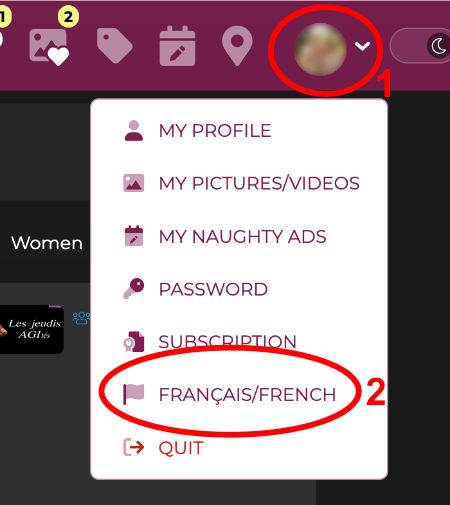
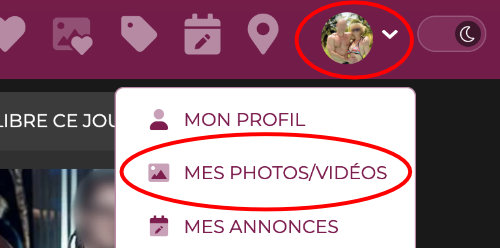
- Rendez-vous dans la section « Mes photos/vidéos », accessible depuis le menu en haut à droite (cliquez sur votre photo de profil).
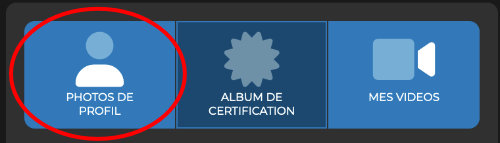
- Dans la colonne de gauche, cliquez sur « Photos de profil ».
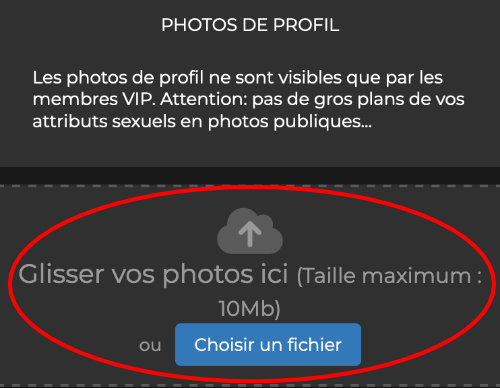
- Importez vos photos en les glissant dans la zone prévue (« Glissez vos photos ici... ») ou en cliquant sur « Choisir un fichier » pour les sélectionner depuis votre ordinateur.
Comment ajouter des photos de profil (sur Smartphone) ?
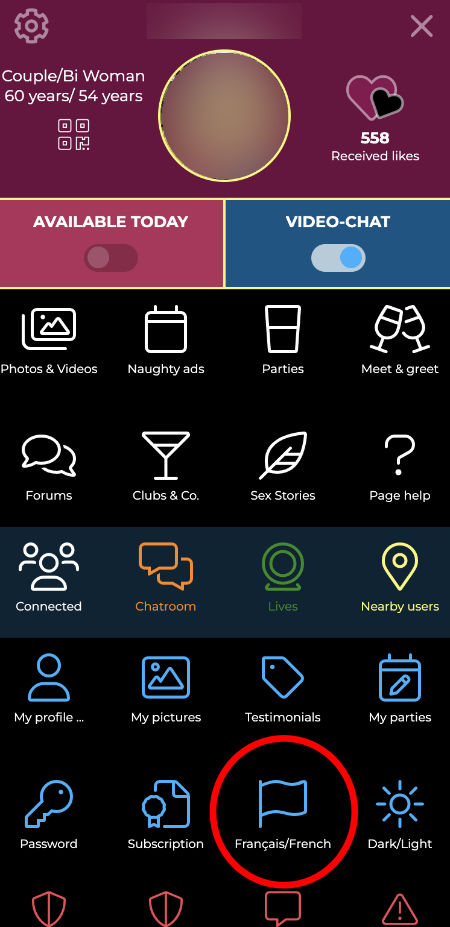
- Ouvrez le menu principal en appuyant sur le « + » situé en bas au centre de l’écran.

- Sélectionnez « Mes photos ».
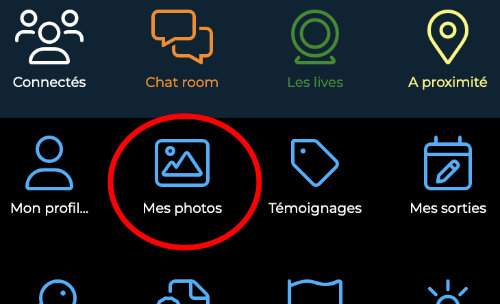
- Appuyez sur « Photos de profil ».
- Ajoutez vos photos en appuyant sur « Choisir un fichier », puis sélectionnez les images souhaitées sur votre smartphone.
Comment ajouter un album photo (sur PC/Desktop) ?
- Rendez-vous dans la section « Mes photos/vidéos », accessible depuis le menu en haut à droite (cliquez sur votre photo de profil).
- Dans la colonne de gauche, cliquez sur « Ajouter un album ».
Une fenêtre s’ouvre, vous invitant à définir le niveau d’accès, le titre et un commentaire. - Choisissez le niveau d’accès :
- Visible par les comptes VIP
- Album visible sur demande (album privé)
- Désactivé (si vous préférez décider plus tard)
- Renseignez le titre et le commentaire, puis cliquez sur « Valider ». La fenêtre se fermera automatiquement.
- Déposez ensuite vos photos dans la zone à droite : « Glissez vos photos ici ou choisissez un fichier ».
Comment ajouter un album photo (sur Smartphone) ?
- Appuyez sur le bouton “+” au centre du menu principal (en bas de l’écran).
- Sélectionnez le menu « Mes photos ».
- Faites défiler jusqu’au bouton « + Ajouter un album ».
- Une fenêtre s’ouvre, vous invitant à choisir le niveau d’accès, le titre et un commentaire.
- Choisissez le niveau d’accès :
- Visible par les comptes VIP
- Album visible sur demande (album privé)
- Désactivé (si vous ne savez pas encore)
- Saisissez le titre et le commentaire, puis validez en cliquant sur « Valider ».
- Faites ensuite défiler la page vers le bas et ajoutez vos photos via le bouton « Choisir un fichier ».
Sélectionnez les images souhaitées sur votre smartphone et lancez l’envoi.
Comment mettre un album en album privé (sur PC/Desktop) ?
- Rendez-vous dans la section « Mes photos/vidéos ».
- Dans la colonne de gauche, repérez la vignette de l’album à modifier.
En haut à droite de cette vignette, cliquez sur le petit rond bleu avec trois lignes pour faire apparaître le menu. - Sélectionnez « Modifier », puis dans la section « Niveau d’accès », choisissez « Album visible sur demande ».
- Cliquez sur « Valider » pour enregistrer vos modifications.
Comment mettre un album en album privé (sur Smartphone) ?
- Ouvrez le menu principal en appuyant sur le « + » en bas au centre de l’écran.
- Sélectionnez « Mes photos ».
- Sur la vignette de l’album que vous souhaitez modifier, appuyez sur le petit rond bleu avec trois lignes situé en haut à droite.
Un menu s’affiche. - Sélectionnez « Modifier », puis dans la section « Niveau d’accès », choisissez « Album visible sur demande ».
- Terminez en appuyant sur « Valider ».
Comment ouvrir un album privé (sur Smartphone) ?
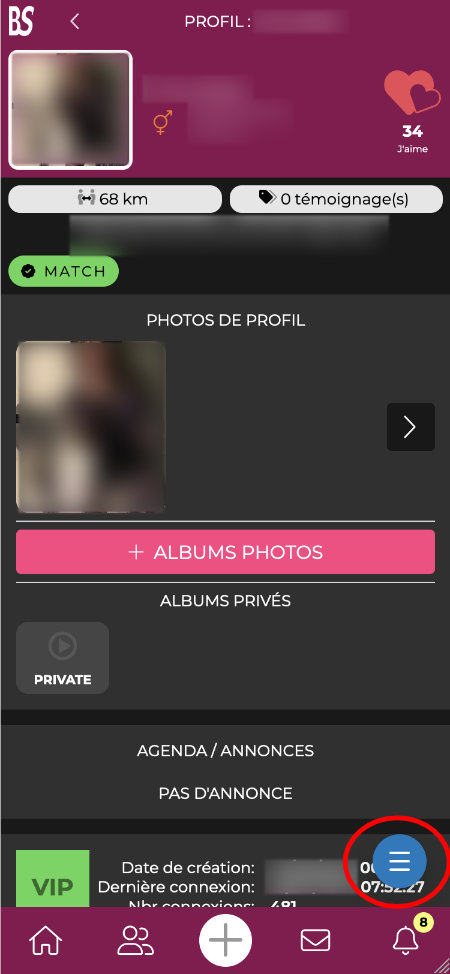
- Allez sur la fiche profil du membre auquel vous souhaitez donner accès à un ou plusieurs albums privés
- Dans le bas à droite, cliquez sur le rond bleu avec trois petites barres horizontales
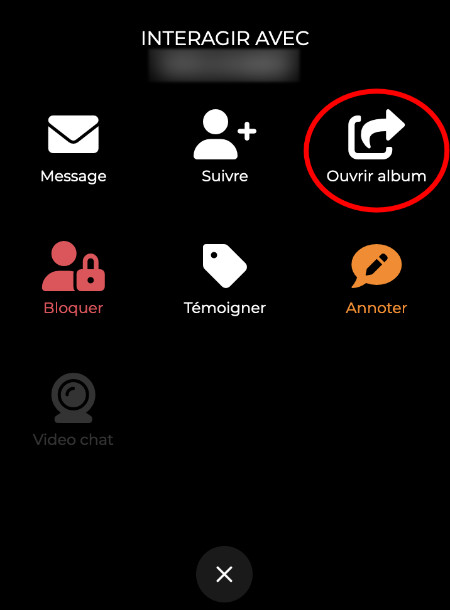
- Dans le menu qui apparaît, cliquez sur "Ouvrir album"
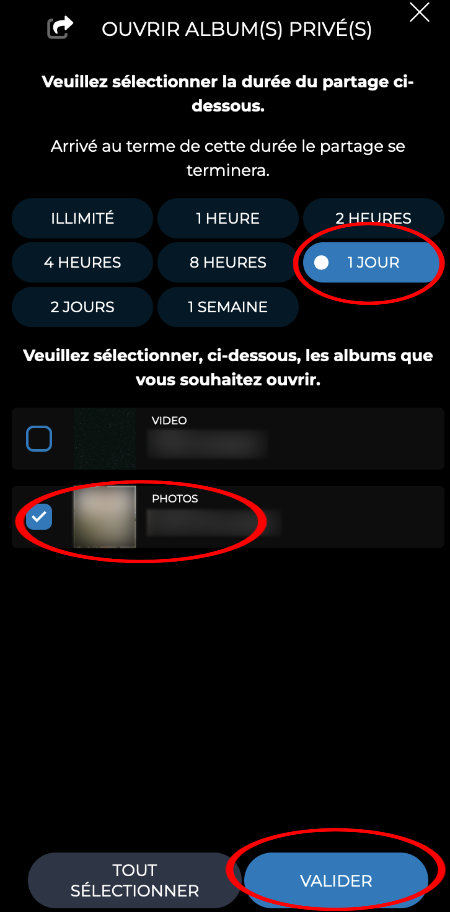
- Choisissez la durée d'ouverture de l'album, le ou les album(s) à ouvrir
- Terminez en cliquant sur "Valider"
Comment ouvrir un album privé (sur PC/Desktop)?
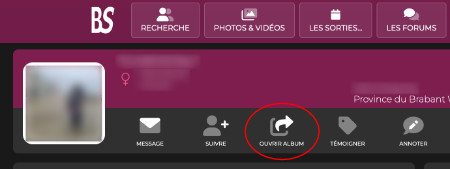
- Allez sur le profil du membre à qui vous voulez donner accès à un ou plusieurs albums privés
- Dans le menu supérieur, cliquez sur "Ouvrir album"
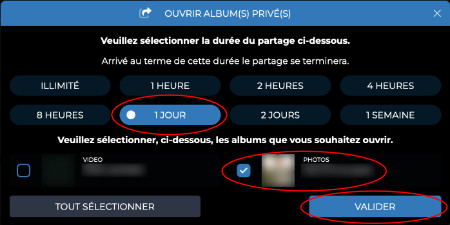
- Dans le menu, choisissez la durée d'ouverture de l'album, le ou les album(s) à ouvrir
- Terminez en cliquant sur "Valider"